Større opdatering til Mailbygger
Der er kommet en større opdatering til mailbyggeren og dens funktioner, herunder mulighed for HTML. Her gennemgår vi funktionerne og trinnene i den nye mailbygger.
Vælg mellem nyt design og HTML
Ved oprettelse af en ny mail møder man først de klassiske tre valgmuligheder for at sende en mail ud: Planlagt, Automatisk eller Direkte.
Derefter vælger man mellem tre designmuligheder: Nyt design, Legacy design og Ren HTML.
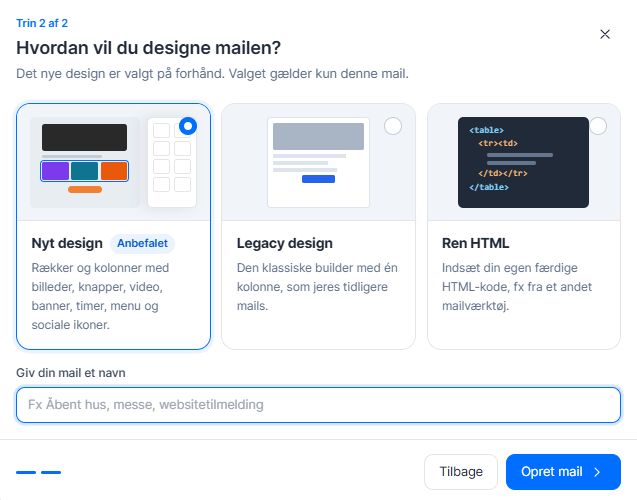
Nyt design er den nye mailbygger, som vi anbefaler. Ren HTML er muligheden for at designe en helt unik mail med HTML-kode. Det skyldes, at vi oplever større efterspørgsel på AI-venlighed, så man kan få sin AI til at designe præcis den mail, man gerne vil have.
“Nyt design”-guide
1: Målgruppe
Det første skridt i processen er målgruppen. Den virker som tidligere, med mindre designændringer. Den får en større opdatering senere sammen med vores marketing-upgrade.
2: Setup
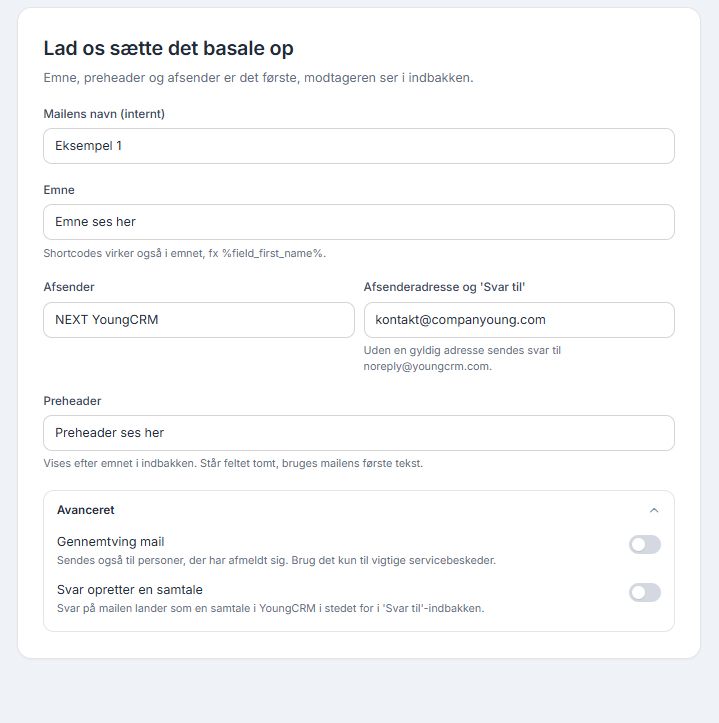
Under Setup er der to ændringer: tilføjelse af en preheader og mulighed for shortcodes i emnet.
En preheader er den tekst i en mail, der står efter emnet. Shortcodes i emnet fungerer ved, at man indtaster den rigtige felttype, for eksempel “%field_first_name%”, som indsætter modtagerens fornavn. En liste over de forskellige shortcodes kan findes i trin 3: Setup.
3: Design
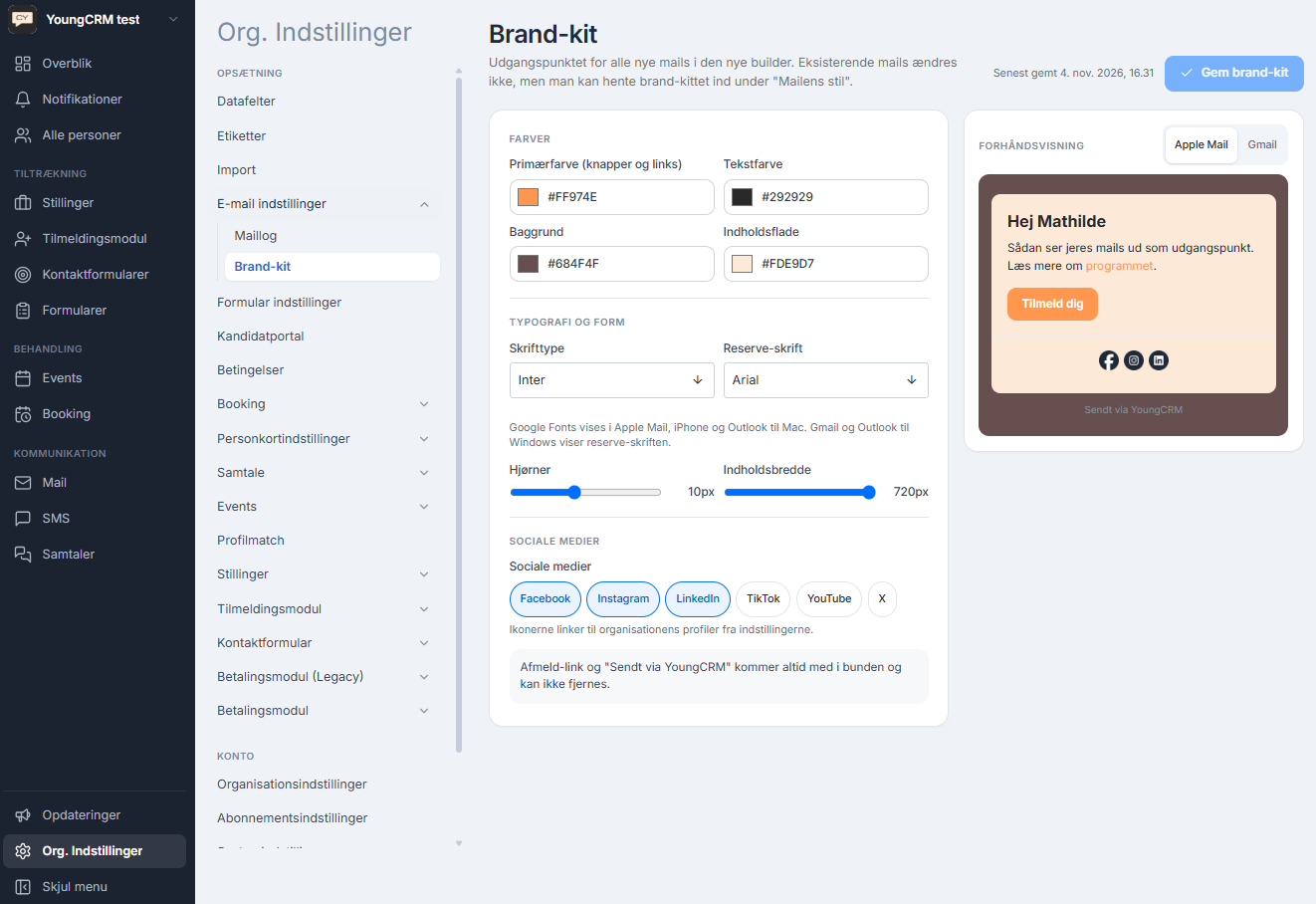
Under Design møder man en standardside, som styres af ens brand-kit-indstillinger. Brand-kit findes under Org.-indstillinger → E-mail indstillinger → Brand-kit.
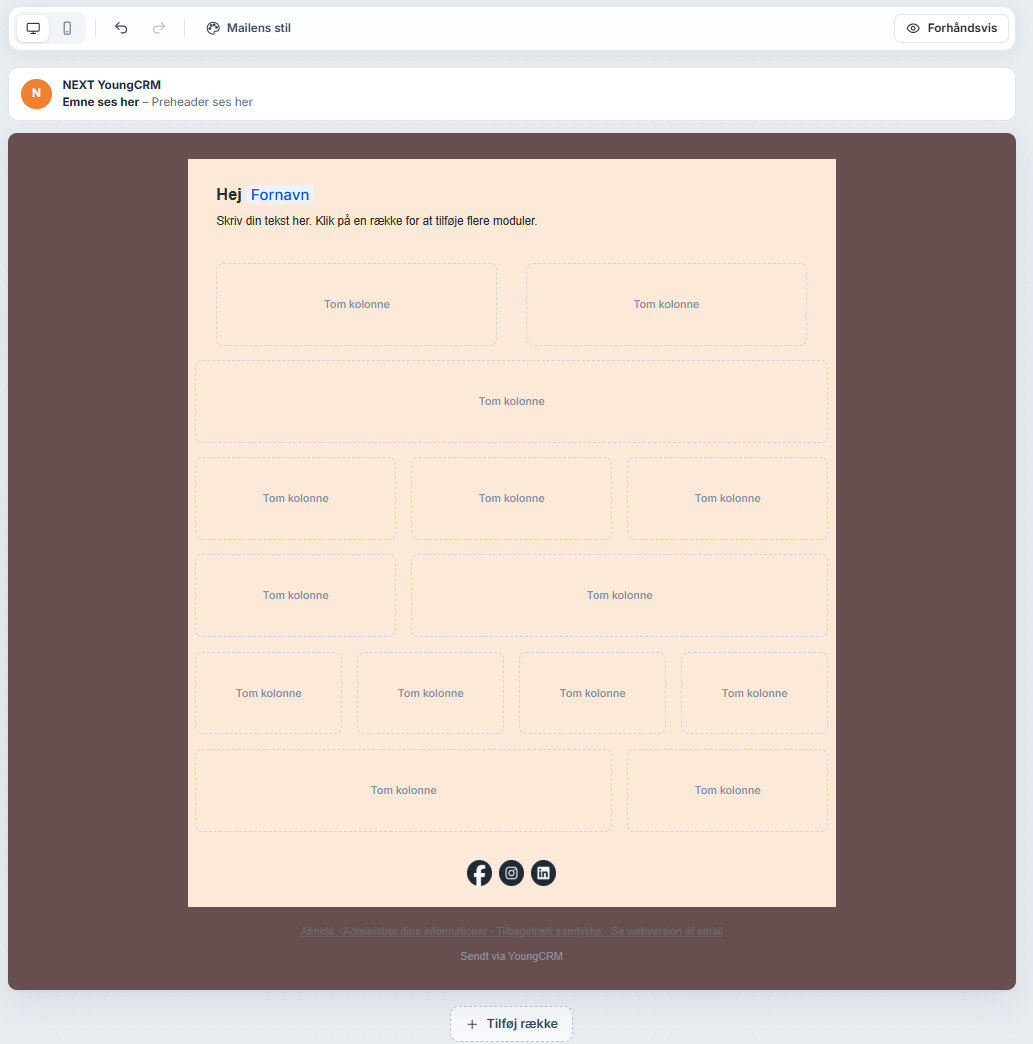
Derfra kan man indsætte flere rækker med tilvalg af kolonner, hvor det er muligt at indsætte forskellige moduler:
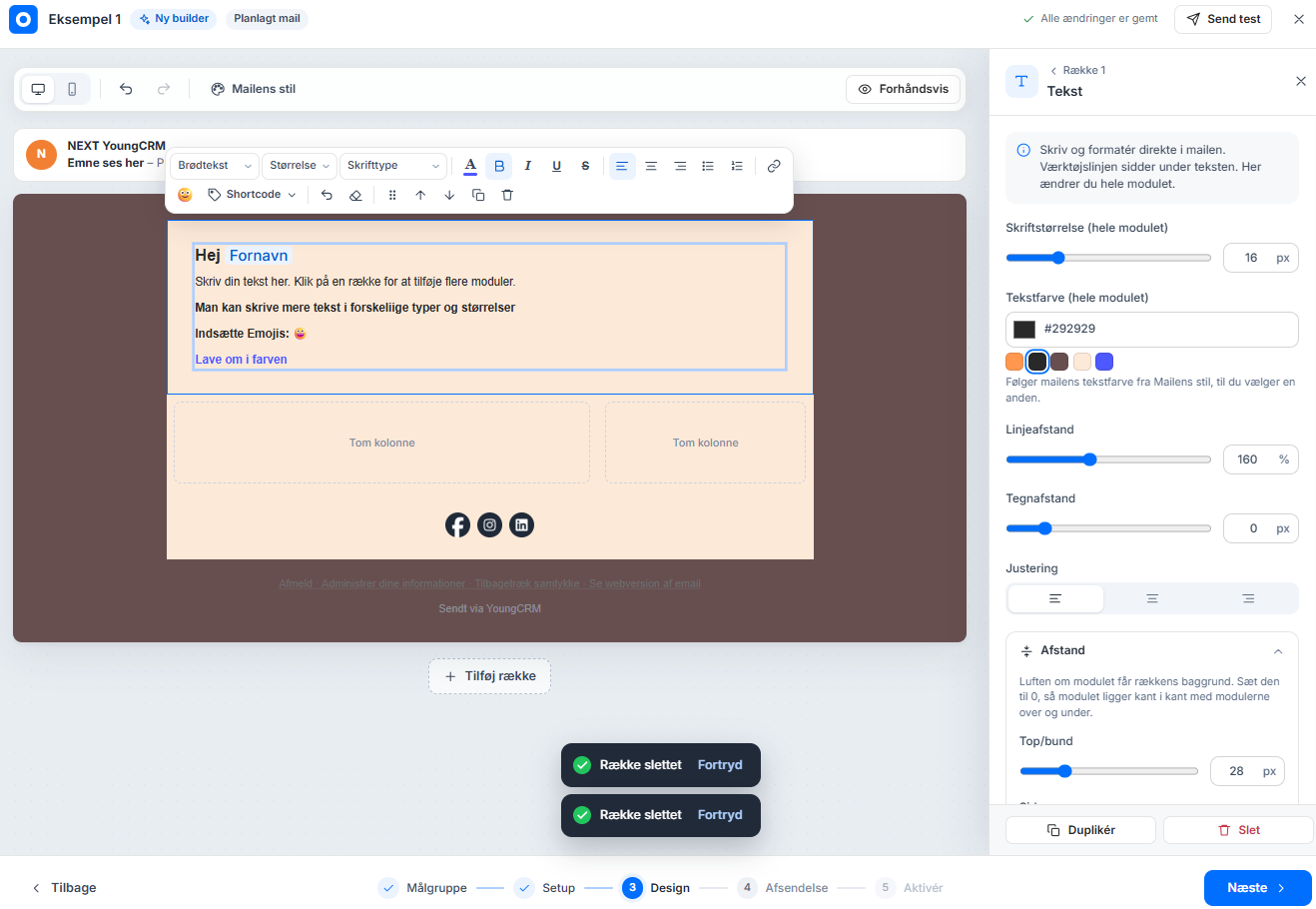
Tekstmodul
I tekstmodulet kan man skrive valgfri tekst, indsætte shortcodes, bruge emojis og meget mere.
Billedmodul
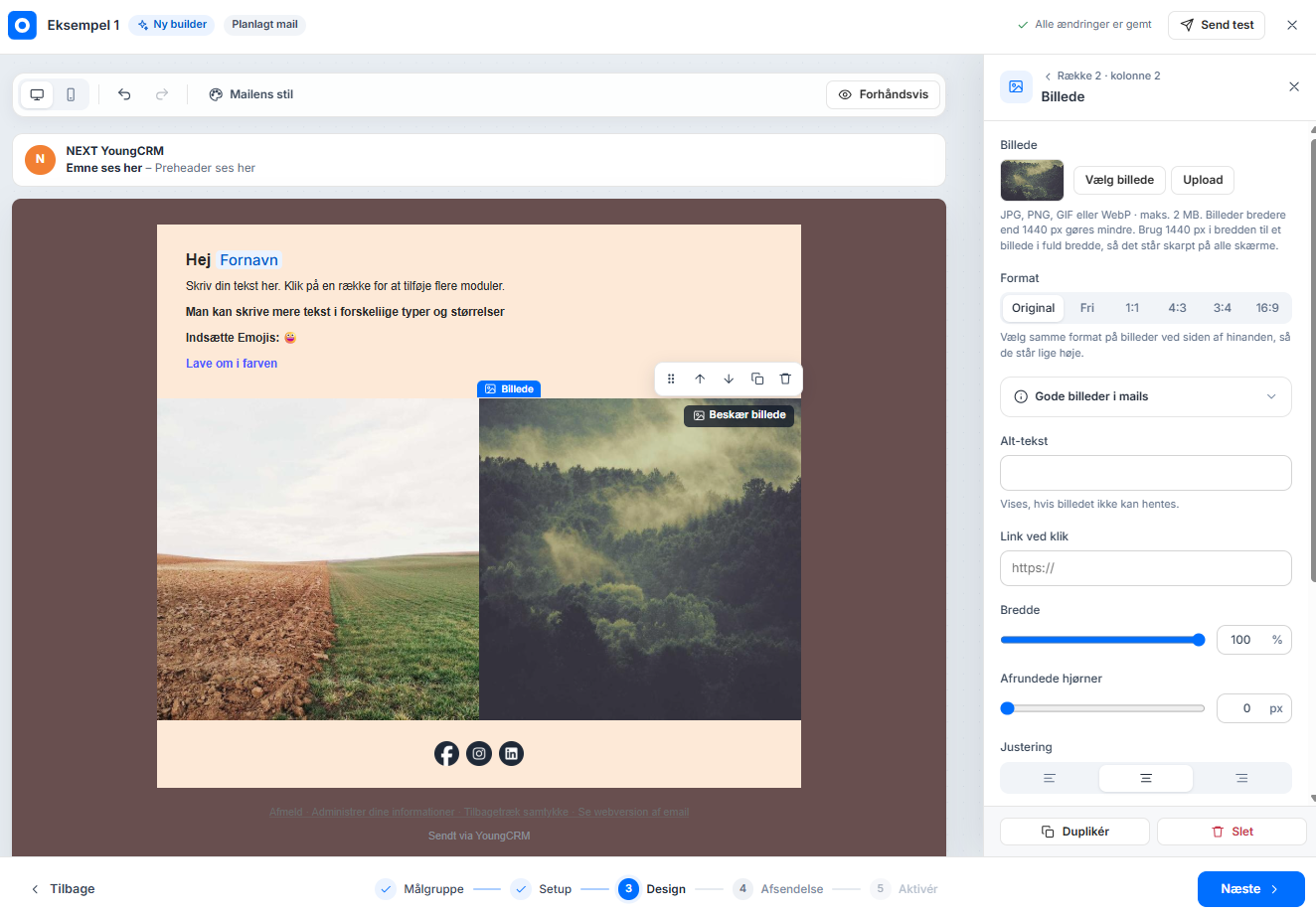
Ved indsættelse af et billede er der flere muligheder. Der er blandt andet mulighed for at sætte billederne i samme format, så man sikrer ensartethed. Derudover er der en indbygget billedbeskærer, som kan hjælpe med at få billedet i et korrekt format. Desuden er der en guide til, hvilke billedtyper der egner sig til en mail.
Videre kan man indsætte et link, som modtageren kan klikke videre på, samt en alt-tekst.
Knap
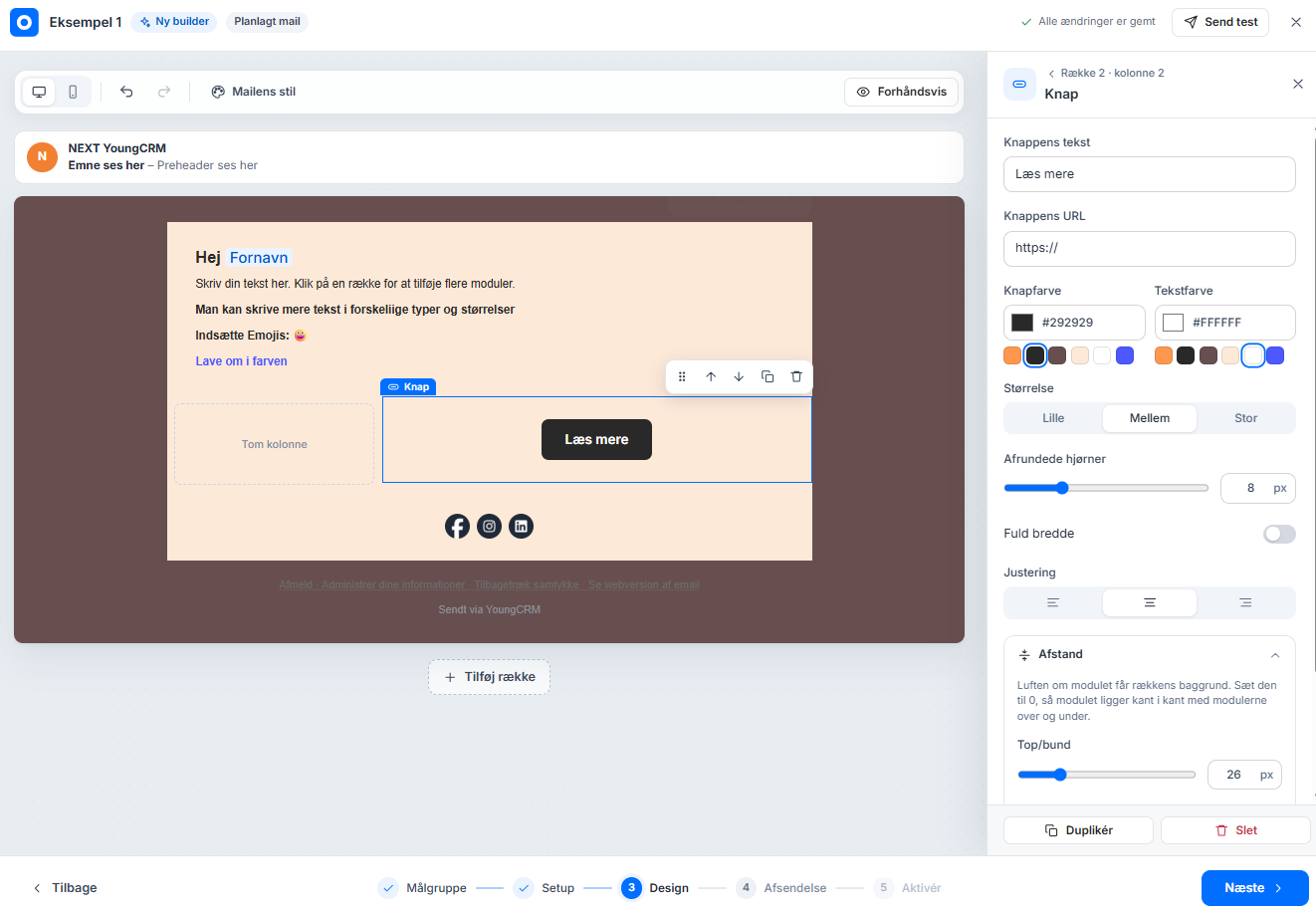
Knapper til at linke videre kan indsættes med mulighed for at ændre farve, størrelse, tekst osv.
Spacer
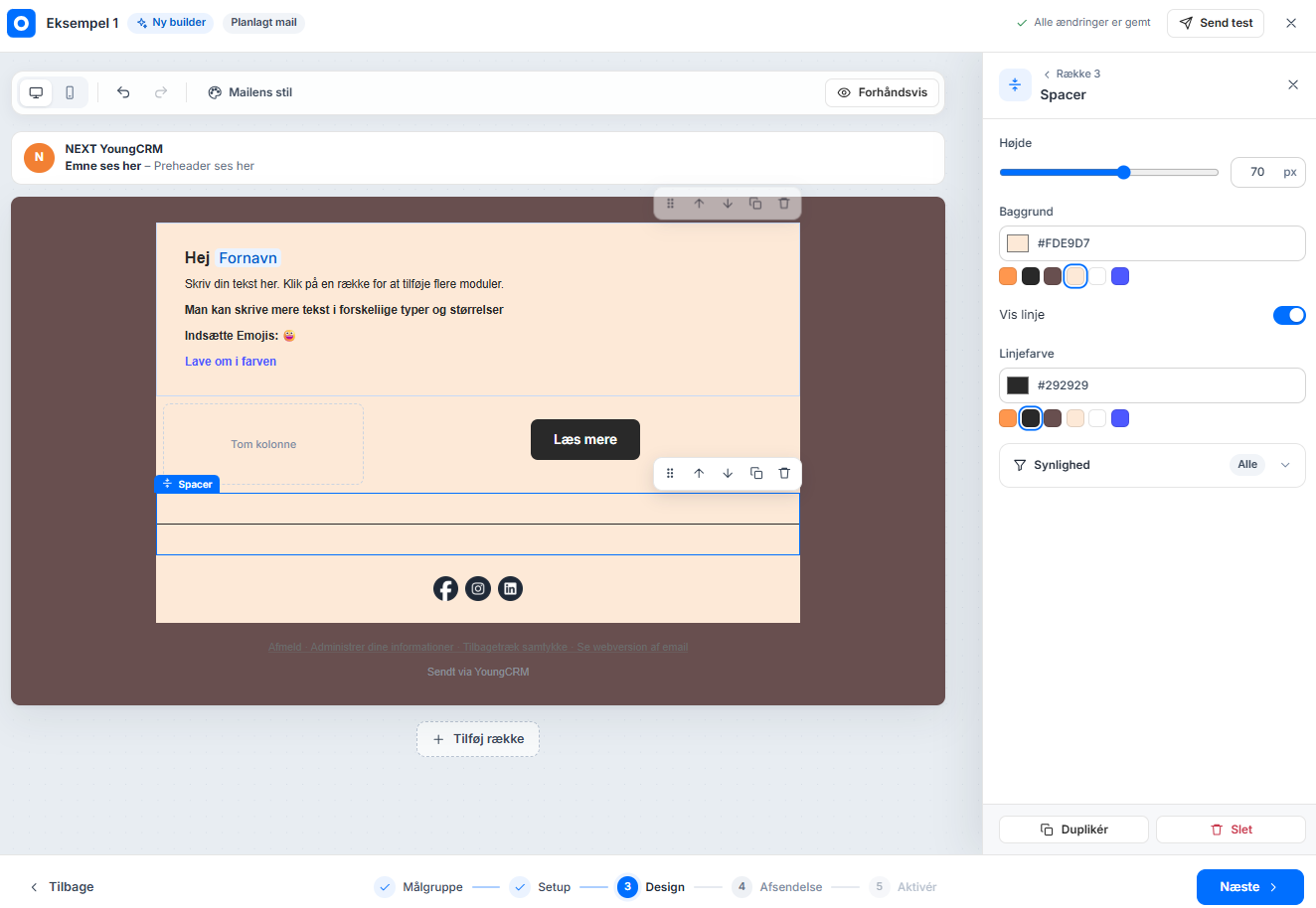
En spacer er en streg, som kan indsættes for at opdele mailen. Højde, farve og baggrundsfarve kan ændres.
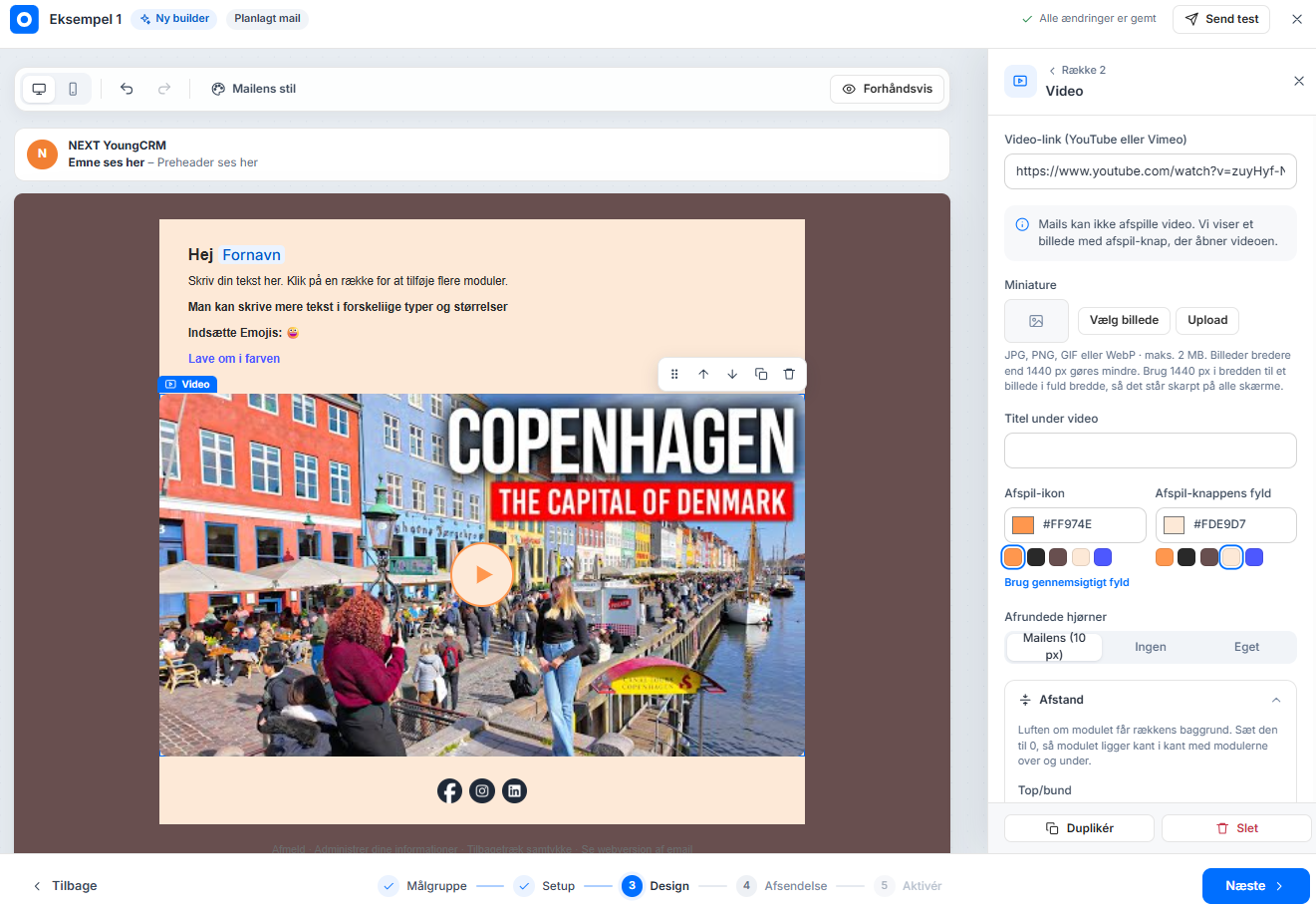
Videomodul
Videomodulet bruges til at linke til en video på YouTube eller Vimeo. Man kan ikke afspille videoer direkte i en mail, så modulet linker videre. Man kan ændre det billede, som videoen viser, samt farven på afspilningsikonet.
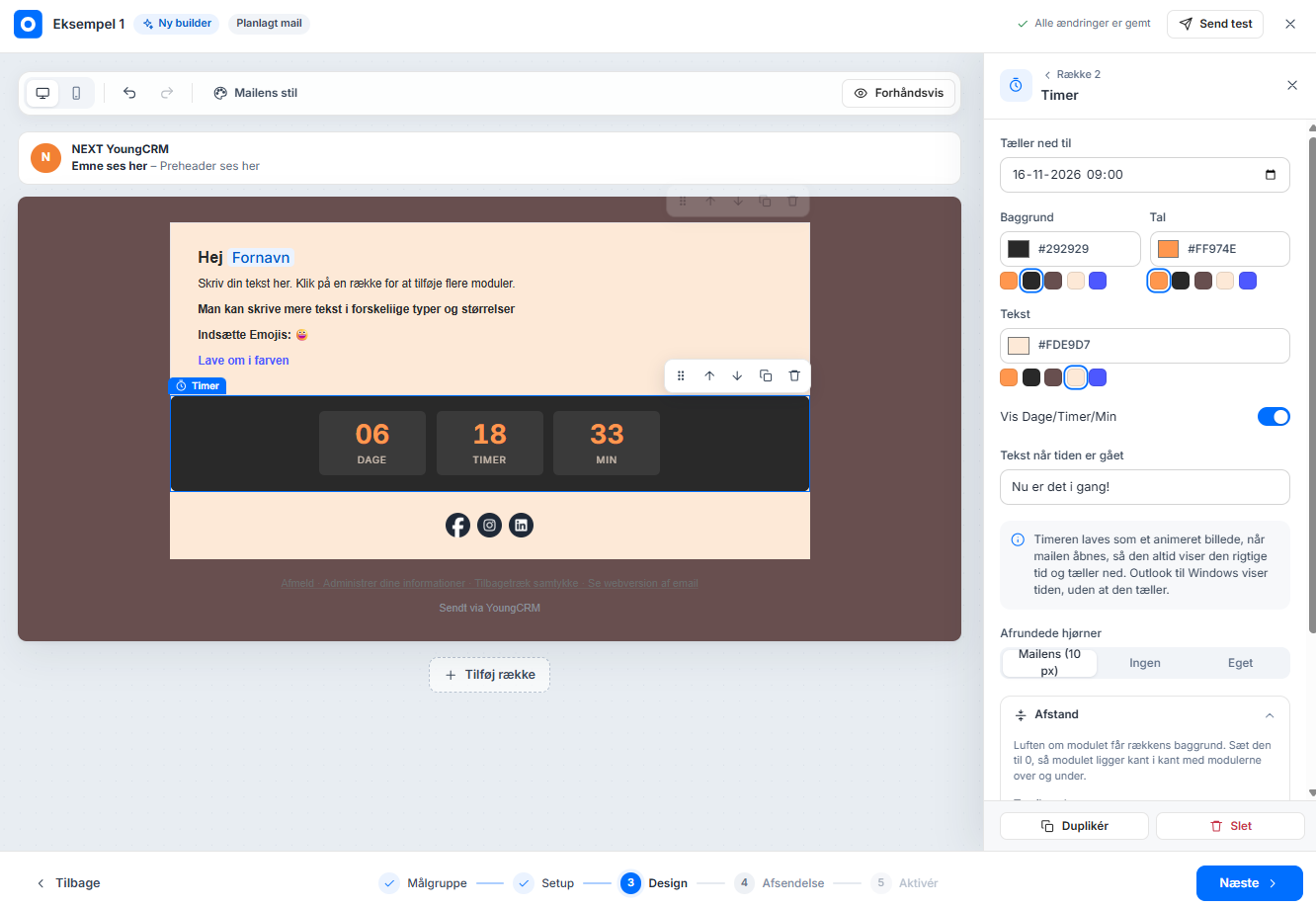
Timer
En timer er en nedtælling til en valgfri dato. Timeren tæller automatisk ned til det valgte tidspunkt og opdateres, hver gang mailen åbnes, også efter afsendelse.
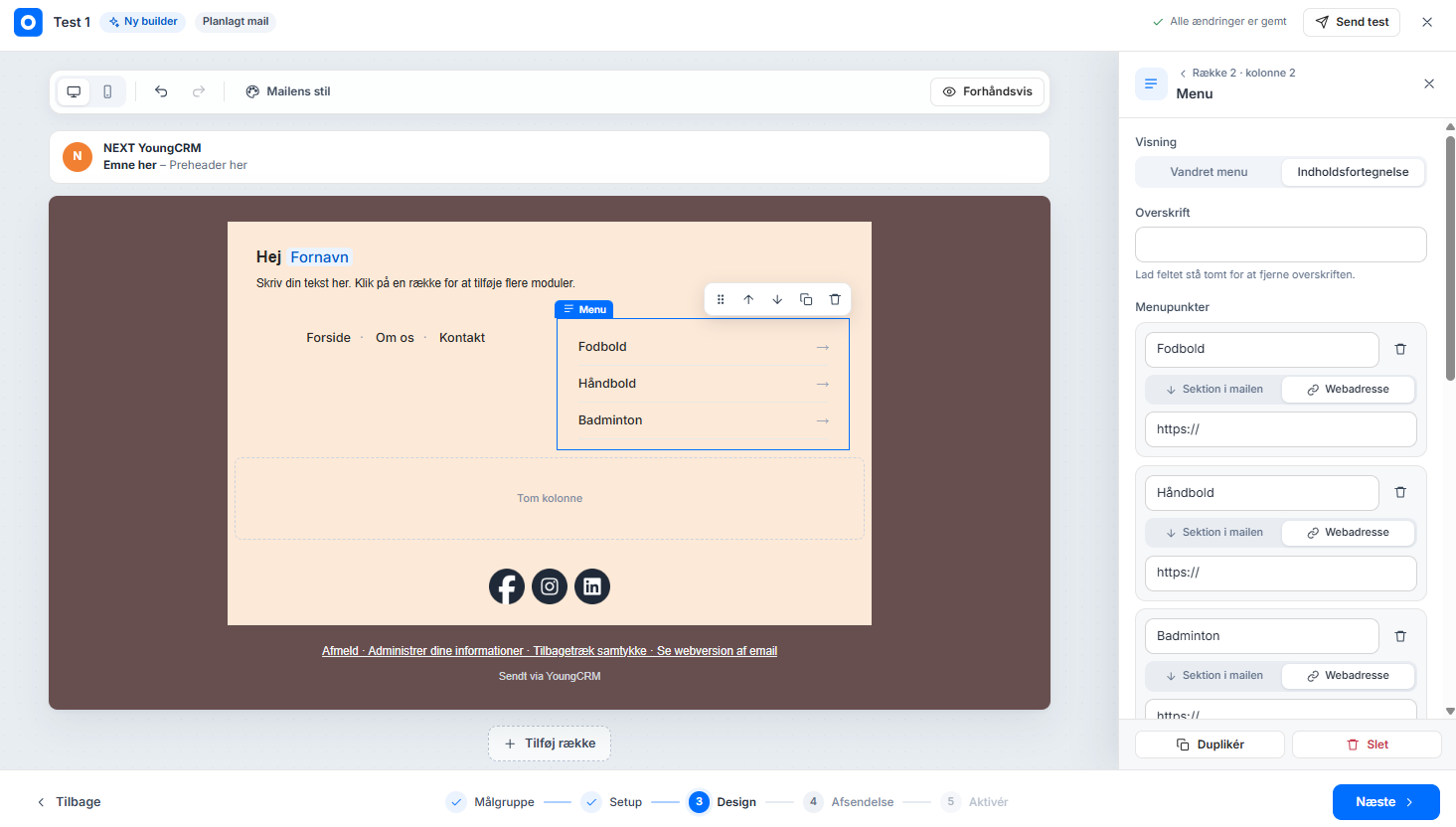
Menumodul
Menumodulet giver mulighed for at indsætte knaptekster med links. Menuen kan vises som vandret menu eller som indholdsfortegnelse. Man kan tilføje eller fjerne menupunkter.
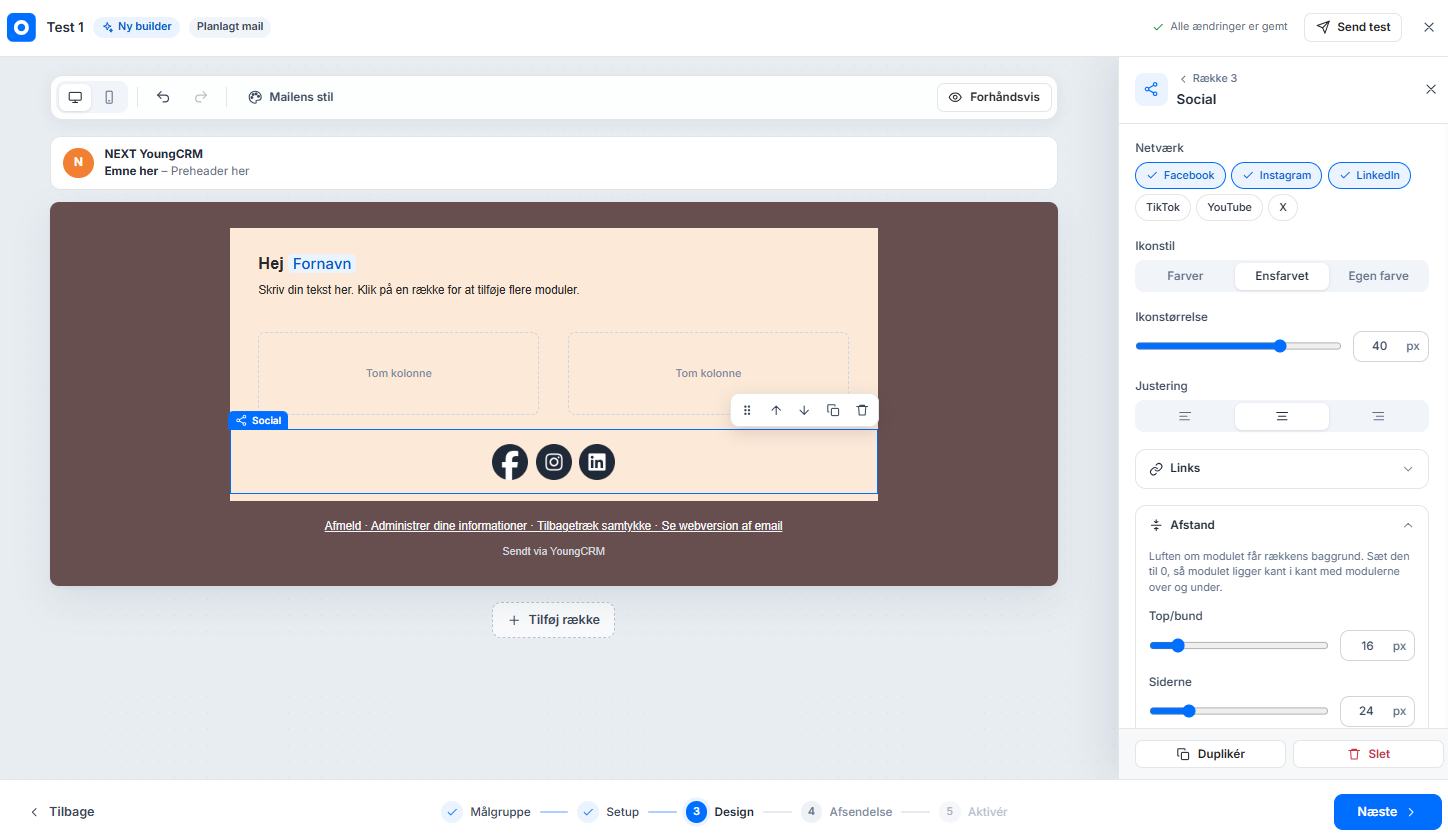
Social
Socialmodulet viser ikoner fra de sociale medier med links. Modulet tager som udgangspunkt de links, der er indsat i organisationsindstillingerne, men de kan også tilrettes direkte i mailbyggeren.
Det er muligt at tilpasse farve og størrelse på ikonerne.
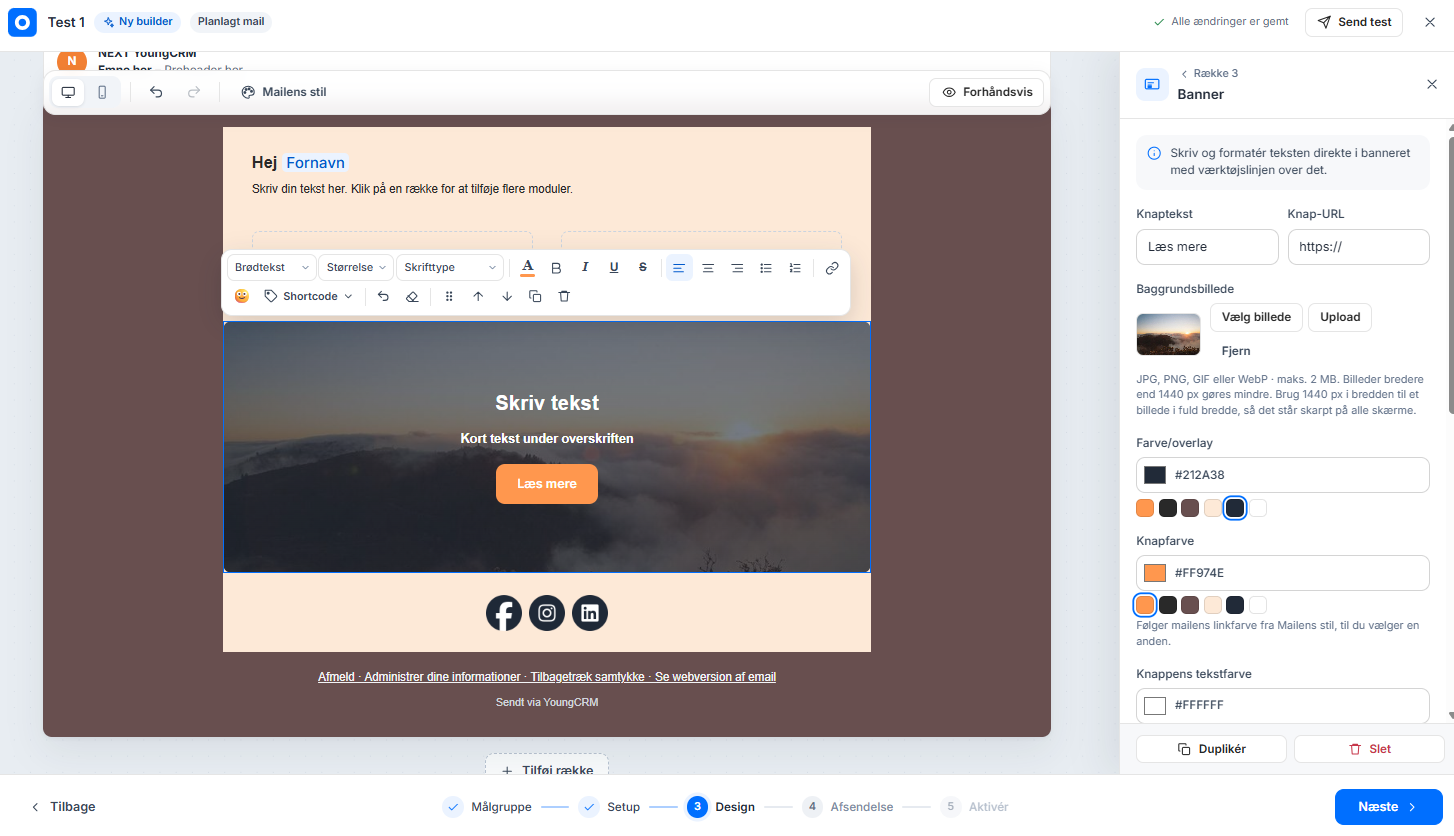
Bannermodul
Et modul, hvor man kan indsætte tekst oven på et billede med en knap.
Knappen kan fjernes og ændres.
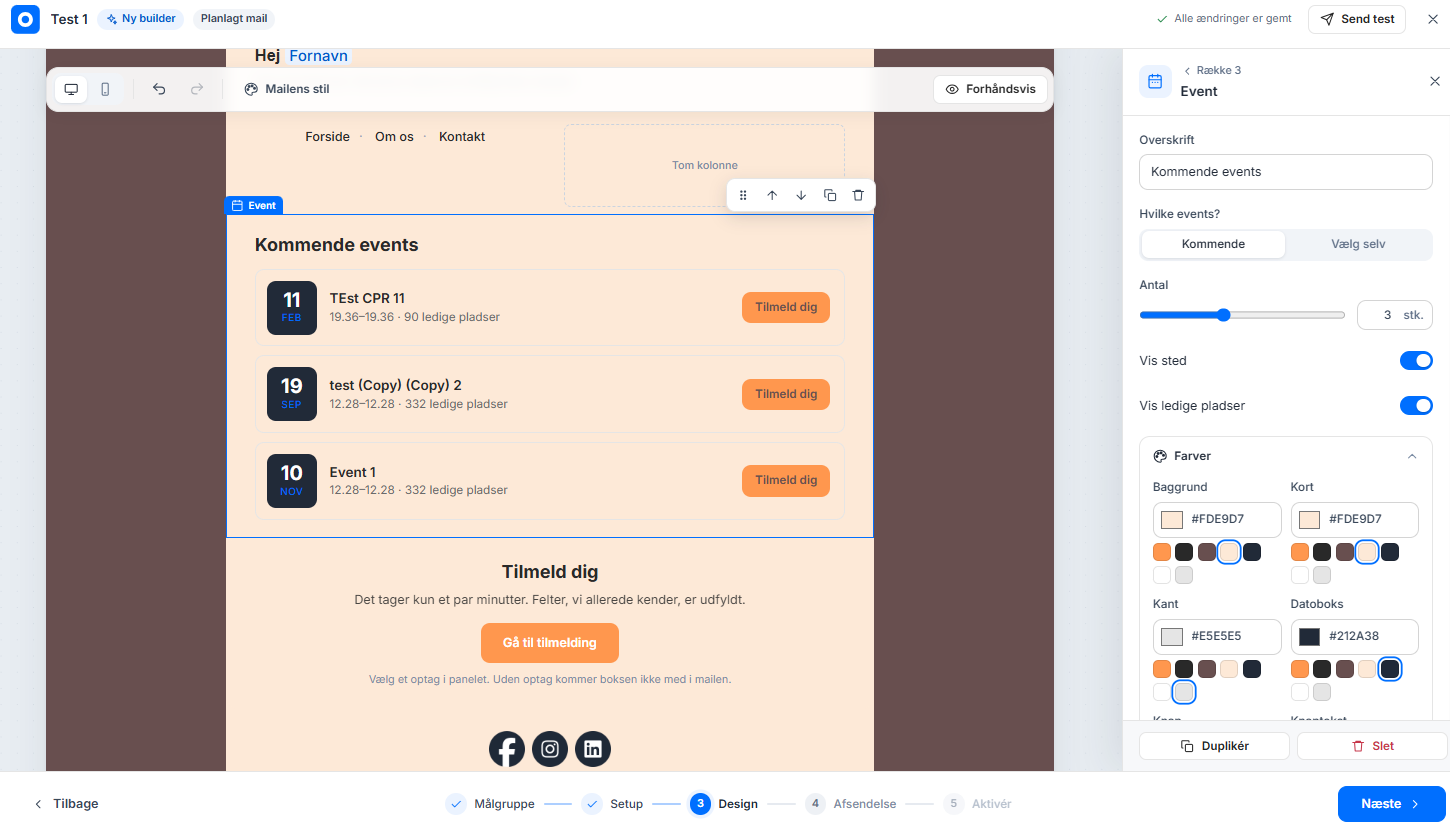
Fra YoungCRM
Det er nu også muligt at tilføje direkte links til sine formularer fra YoungCRM. Når modtageren trykker videre, udfyldes navnet automatisk for at reducere dubletter.
Man kan selv vælge, hvilke formularer der vises.
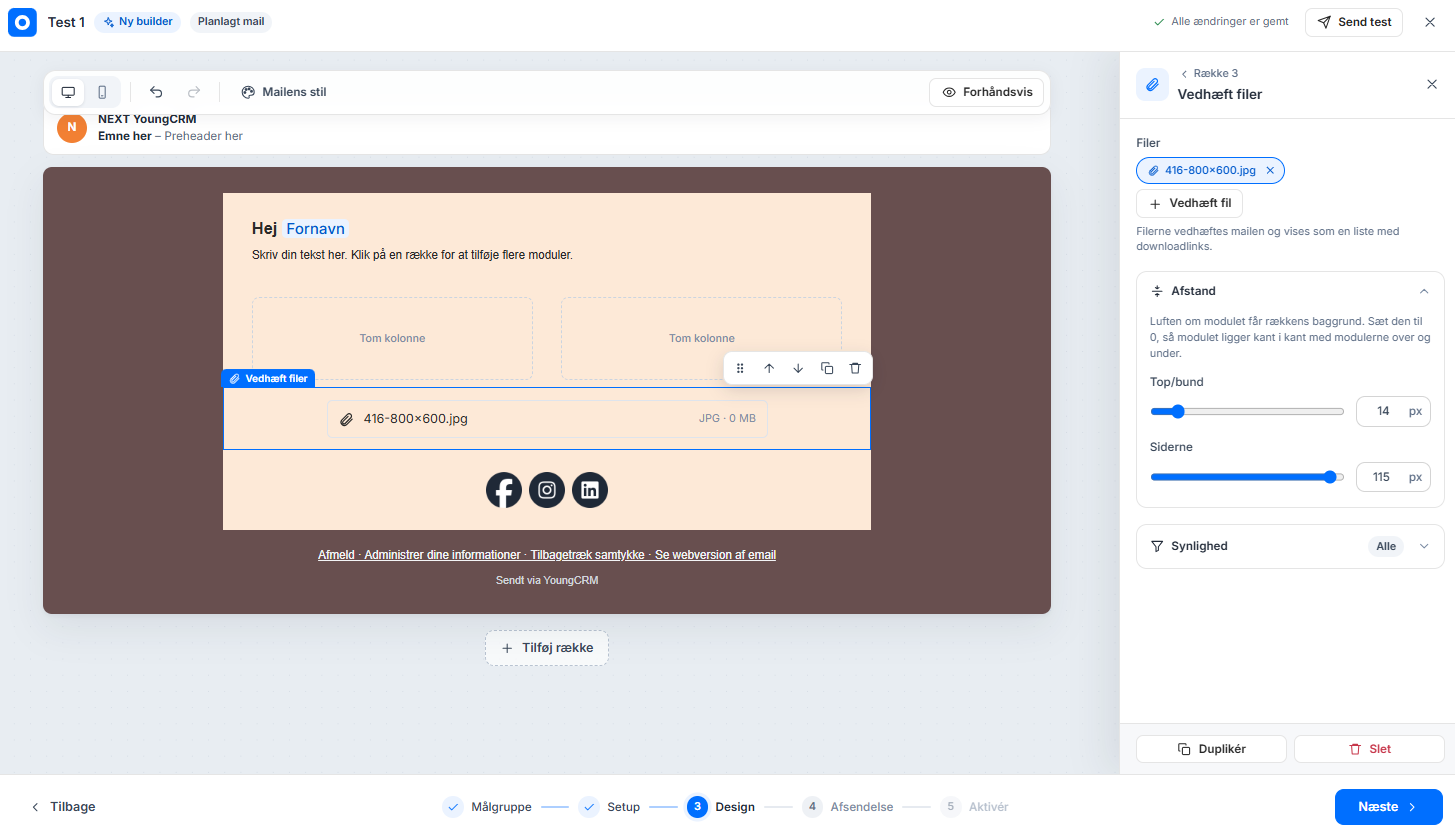
Vedhæft fil
Man kan også vedhæfte filer direkte i mailen. Filen får det navn, den er gemt under på computeren.
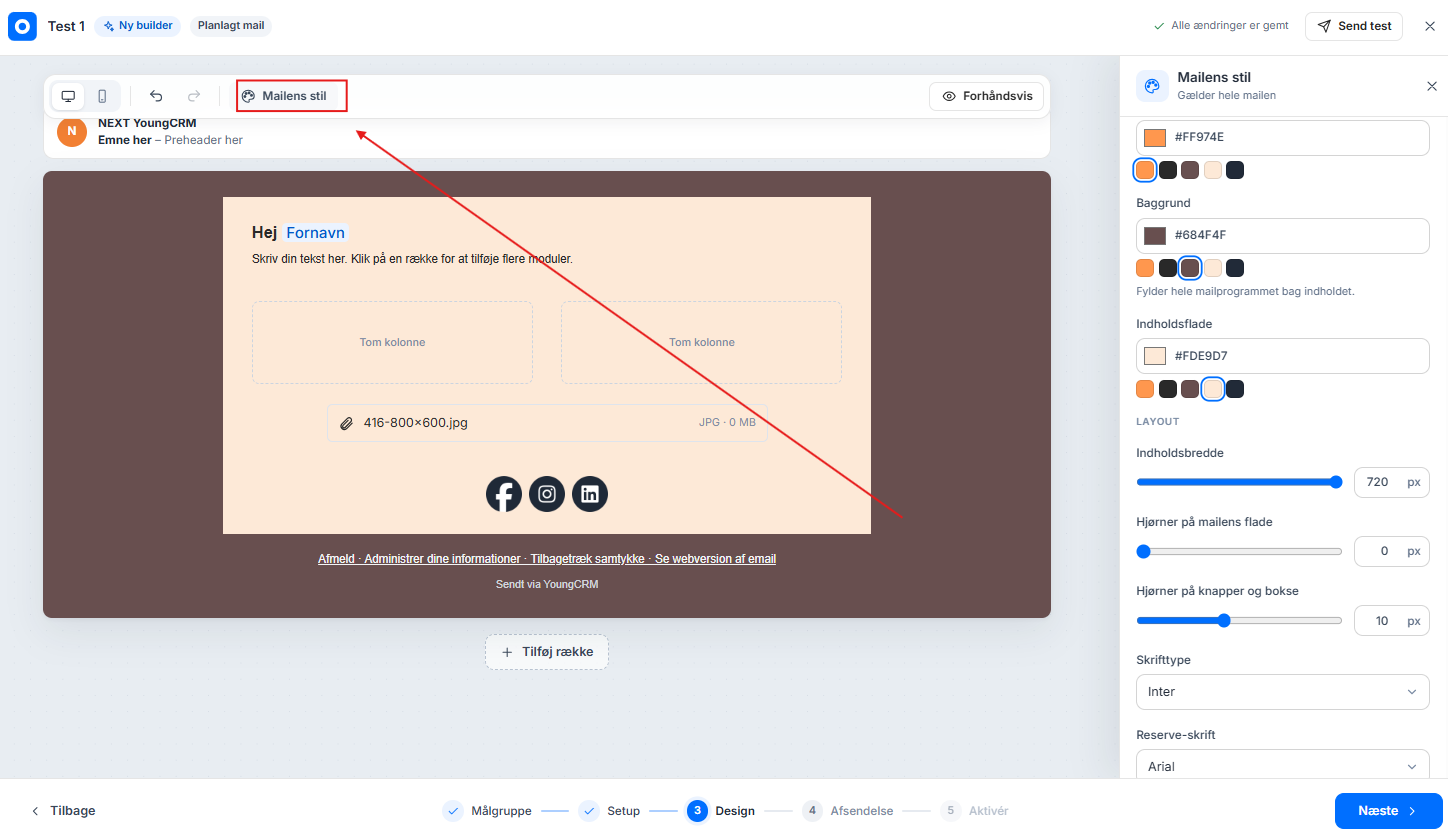
Mailens stil
Under Mailens stil kan man tilpasse hele mailen på én gang. Det er de generelle regler, der gælder for hele mailen, for eksempel afrundede hjørner, farvepalette og skrifttype.
Mobilversion
Man kan også se, hvordan mailen modtages i mobilversion, og ændre udseendet her. Ændringer i mobilversionen slår ikke igennem på desktopversionen og omvendt.
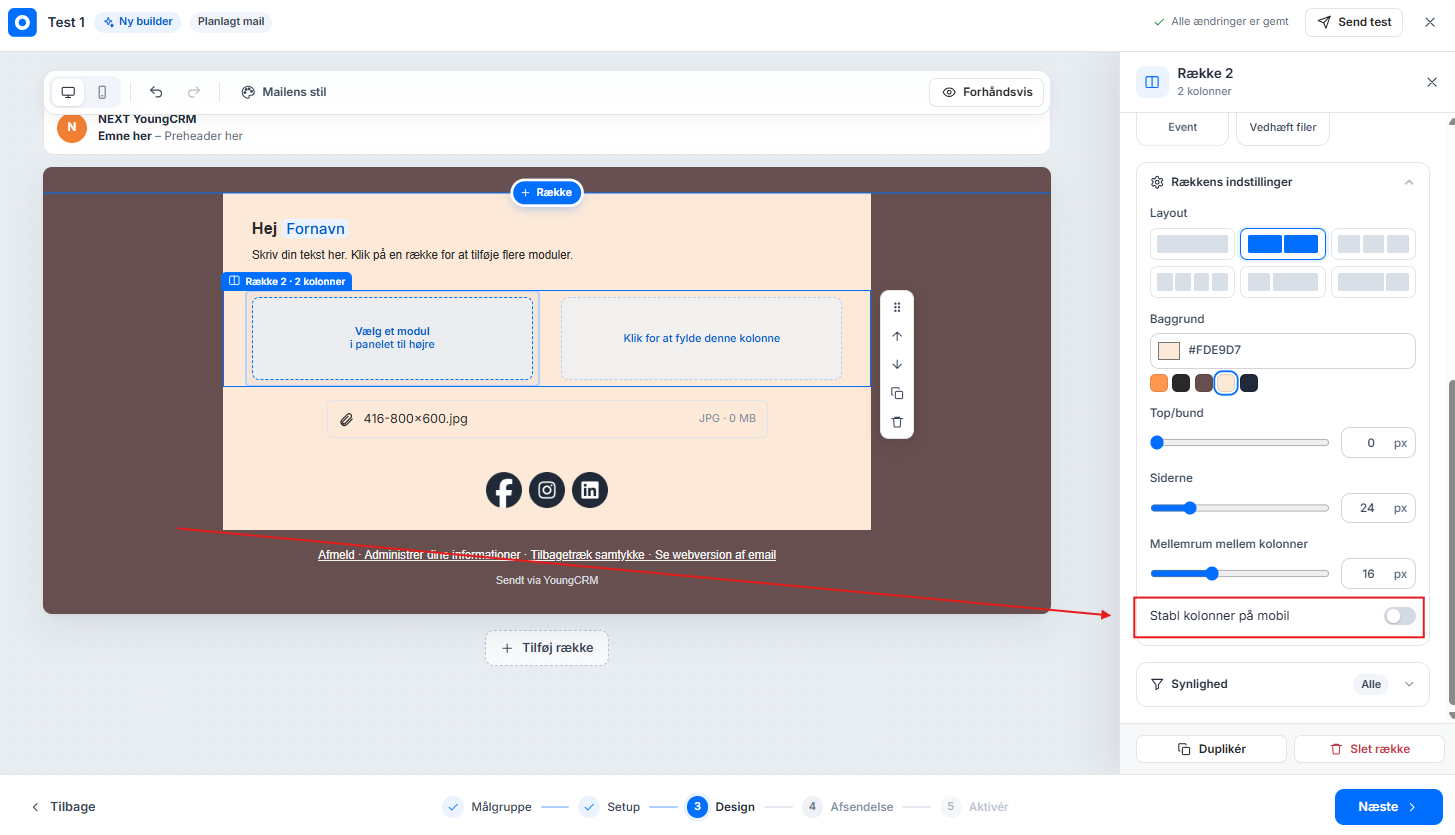
I kolonneindstillingerne kan man vælge, om en række med flere kolonner skal stables eller vises side om side. Som udgangspunkt vises mobilversionen ligesom desktopversionen. Vær opmærksom på, at tekststørrelserne kan blive mindre på mobil. Brug altid forhåndsvisning, når man ser mobilversionen, og send gerne en testmail for at sikre, at mailen ser ud, som den skal.
HTML-design
Det er nu også muligt at designe sin egen mail med HTML helt fra bunden.
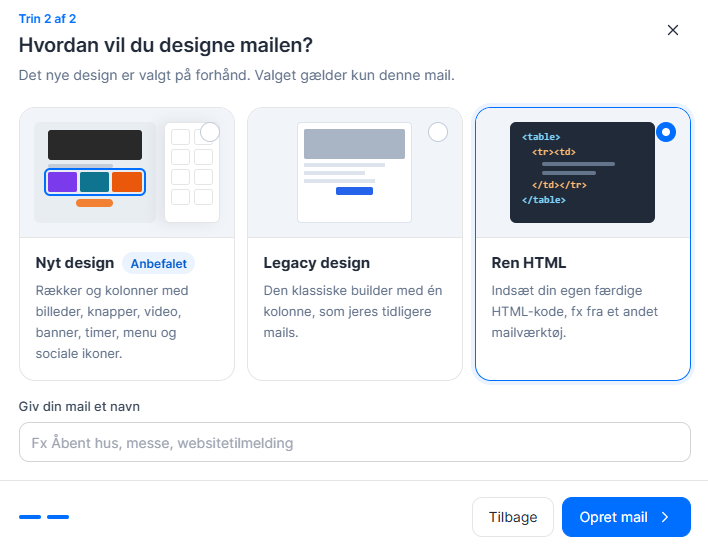
Dette er for at imødekomme efterspørgslen efter at få AI ind over sin mailopsætning. HTML kan derved give flere designmuligheder, end en mailbygger kan.
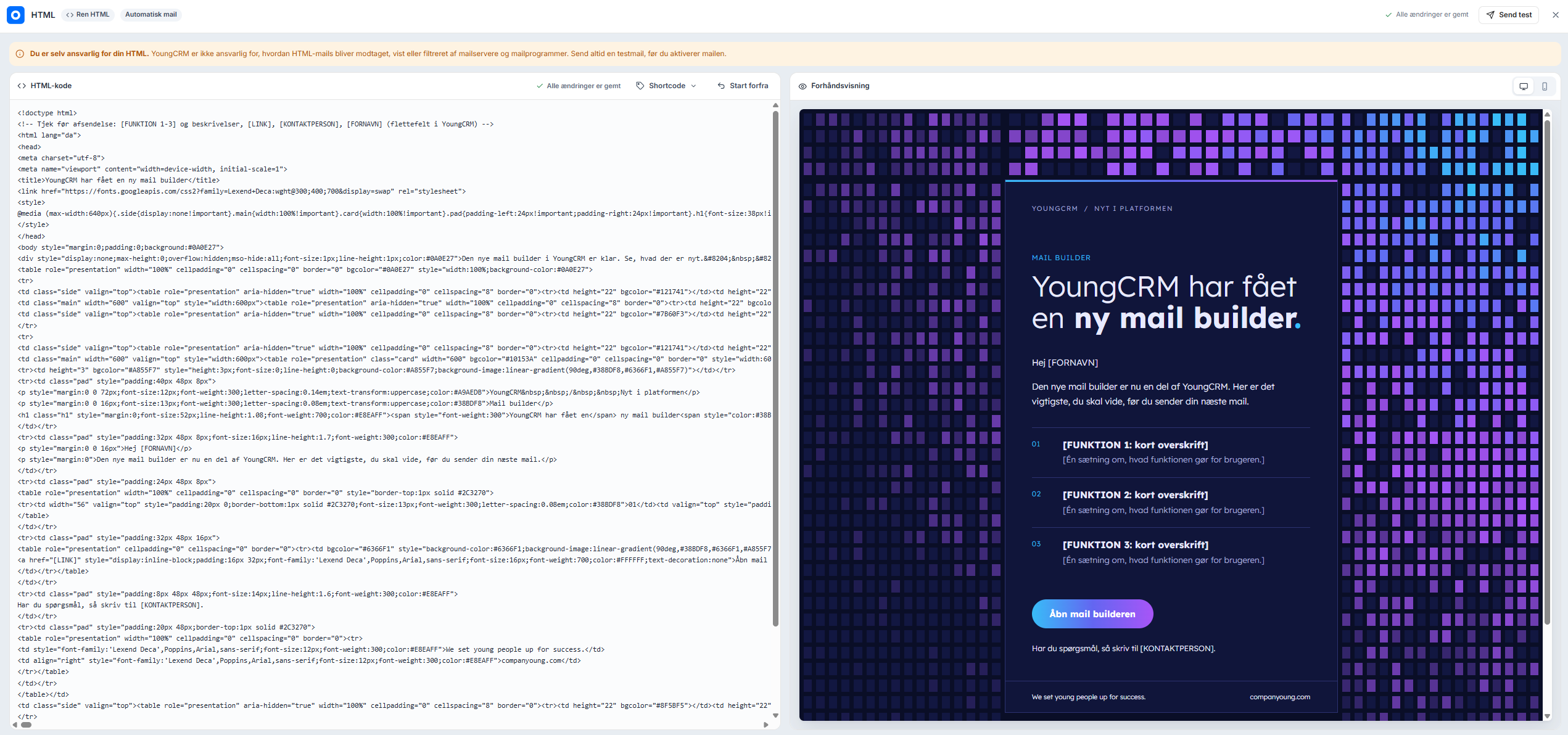
Dog skal man være opmærksom på de begrænsninger, der er forbundet med at bygge en mail direkte med HTML. Man kan for eksempel ikke uploade billeder eller video. Derudover er man selv ansvarlig for at sikre, at mailen overholder de standarder, som mailklienter bruger. Hvis de ikke overholdes, kan man risikere, at mailen havner i spam, eller at den får et andet design end ønsket. Send altid en testmail inden afsendelse.